Jak zainstalować widżet dostępności w Framer

Instalacja wtyczki
Krok 1: Rejestracja witryny i uzyskanie tokenu
Jeżeli instalujesz wtyczkę po raz pierwszy, zarejestruj się (otwiera nową kartę) za pomocą Google, Facebooka lub użyj własnego adresu e-mail i hasła.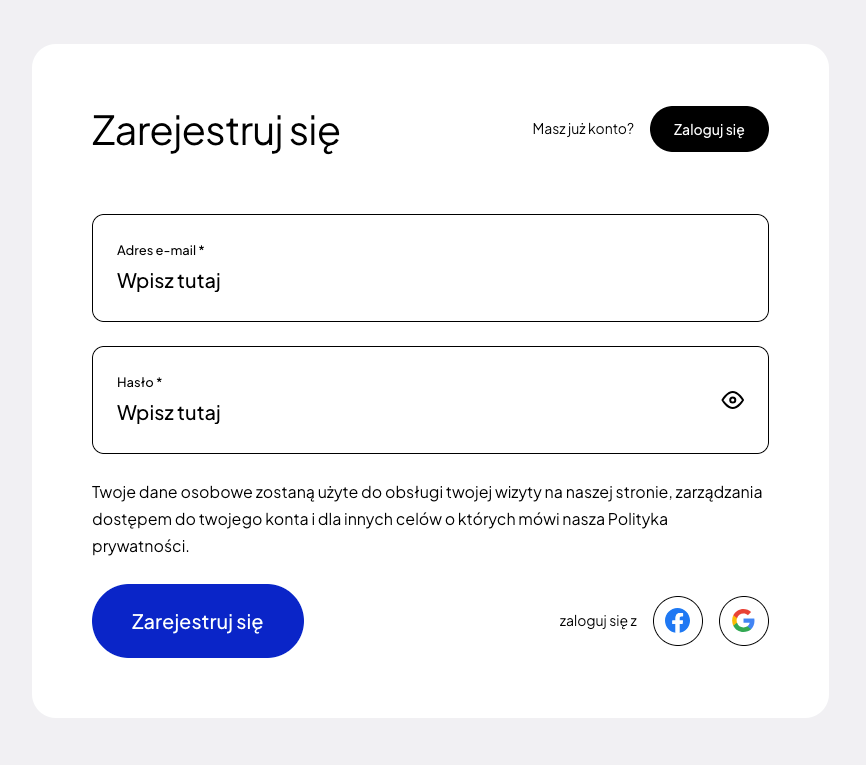 Po założeniu konta przejdź do zakładki "Moje strony", a następnie kliknij przycisk "Dodaj nową" (otwiera nową kartę).
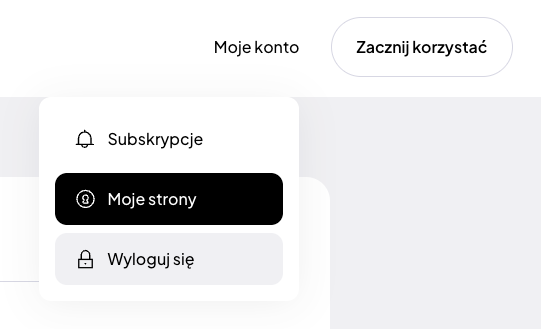 W formularzu dodawania nowego strony podaj adresy stron internetowych, na których chcesz zastosować token. Jeśli twoja strona działa na domenie np. example.com i np. www.example.com to konieczne jest dodanie obu adresów. Więcej na ten temat w dokumentacji (otwiera nową kartę).
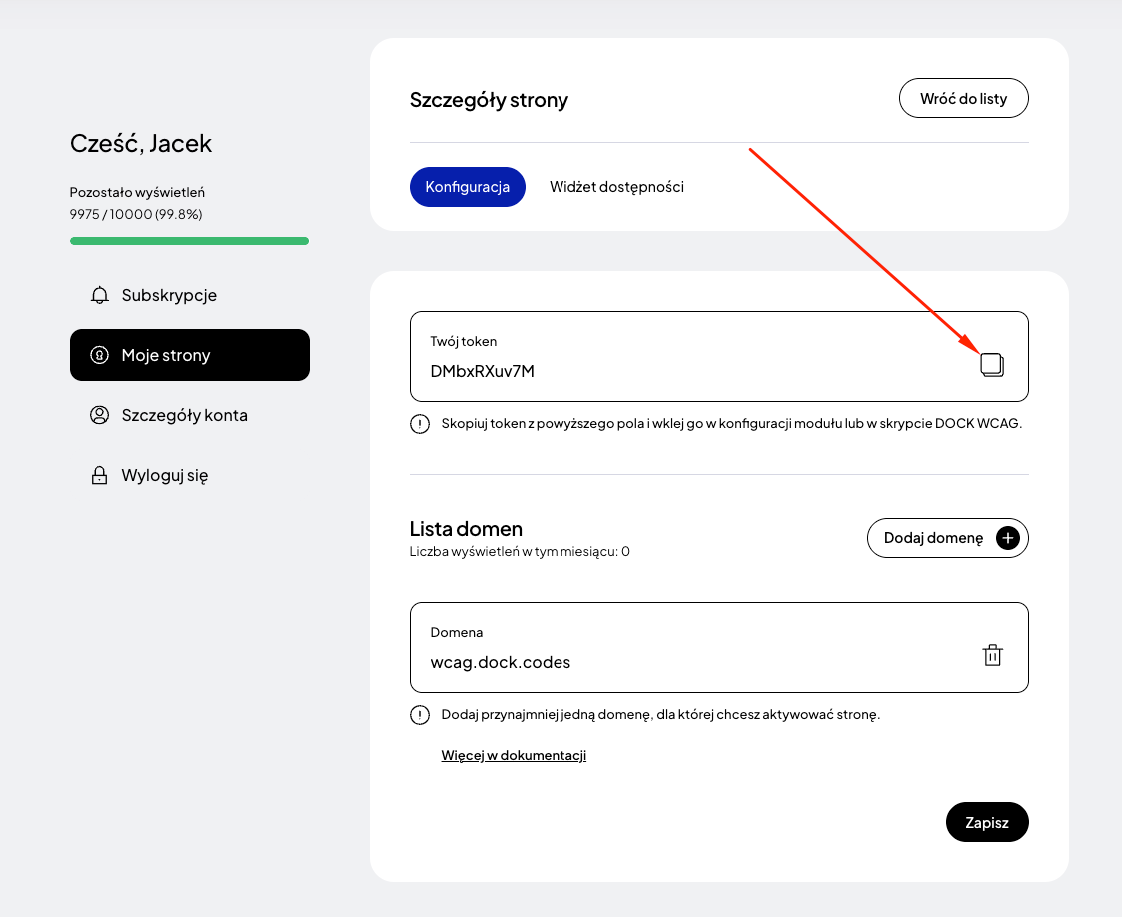
Na koniec kliknij przycisk "Zapisz" i skopiuj wygenerowany token.
W formularzu dodawania nowego strony podaj adresy stron internetowych, na których chcesz zastosować token. Jeśli twoja strona działa na domenie np. example.com i np. www.example.com to konieczne jest dodanie obu adresów. Więcej na ten temat w dokumentacji (otwiera nową kartę).
Na koniec kliknij przycisk "Zapisz" i skopiuj wygenerowany token.
Krok 2: Dodawanie widżetu DockWCAG w Framer
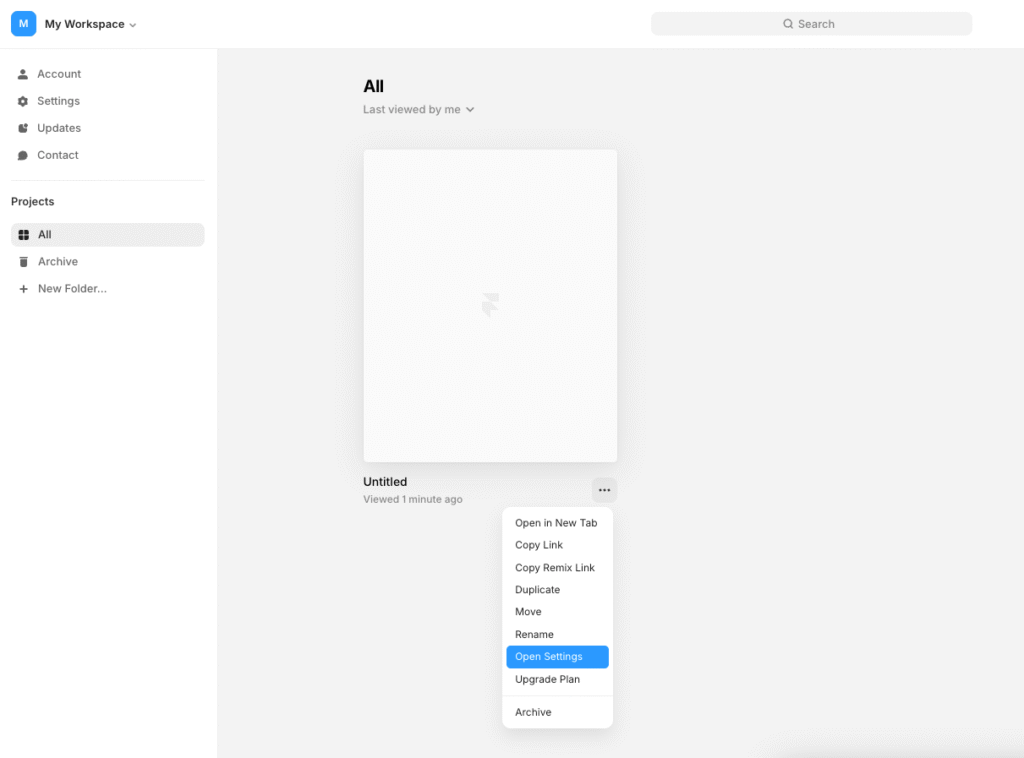
W celu dodania widgetu w Framer przejdź do listy stron, a następnie z menu kontekstowego przy danej stronie kliknij „Open Settings”.
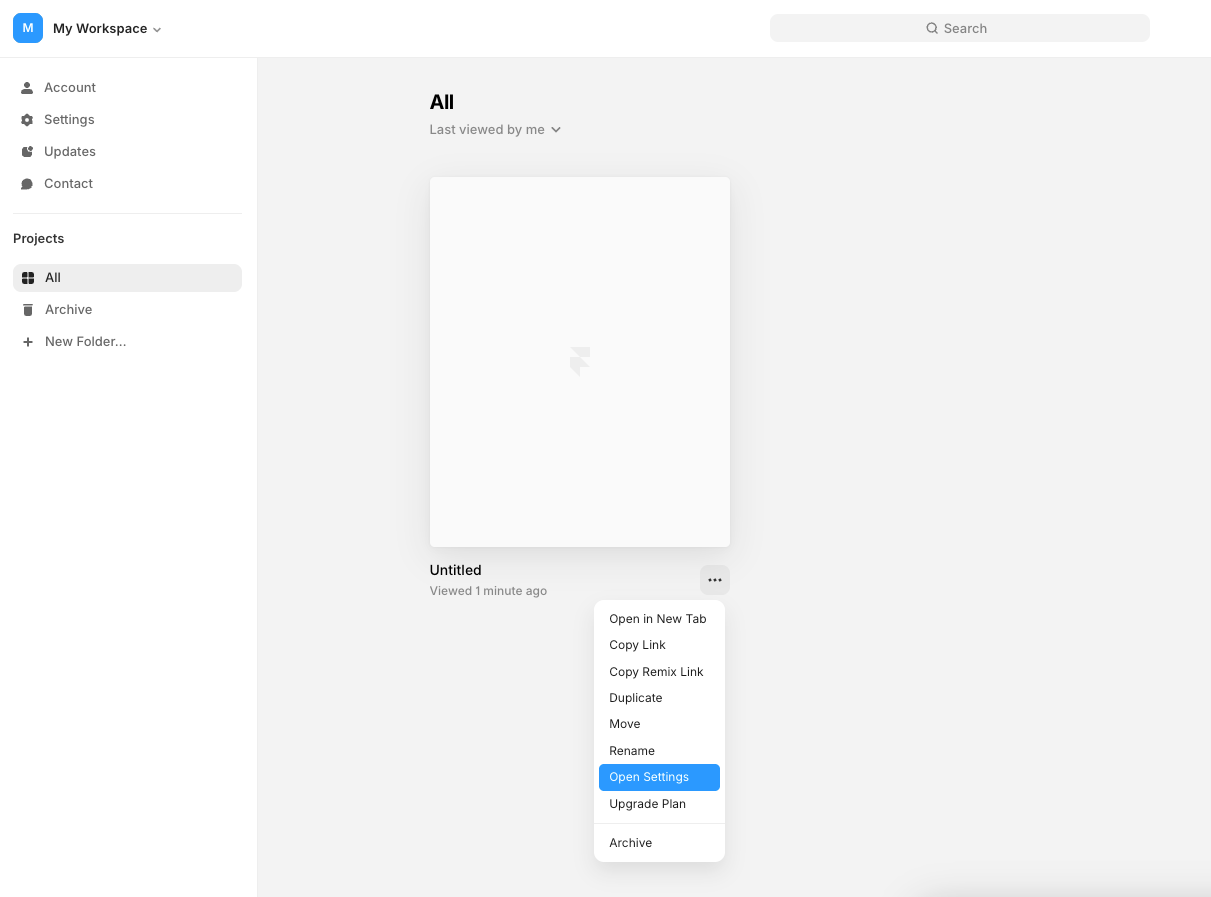
Następnie przewiń na sam dół do sekcji „Custom Code” i w polu „End of <body> tag” wklej poniższy kod:
Wklej kod i zastąp _TOKEN_ swoim unikalnym tokenem, który został wygenerowany w poprzednim kroku.
Więcej na temat konfiguracji widgetu znajdziesz w dokumentacji (otwiera nową kartę).
Krok 3: Podgląd witryny
Po dodaniu skryptu, przetestuj swoją stronę, aby upewnić się, że widżet jest prawidłowo zainstalowany i działa zgodnie z oczekiwaniami. Sprawdź wszystkie funkcje widżetu, aby zweryfikować, że instalacja przebiegła pomyślnie.
Powiązane wpisy
- Jak zainstalować widżet dostępności w Joomla
- Skrypt widgetu dostępności
- Jak zainstalować widżet dostępności w MODX
- Jak zainstalować widżet dostępności w Prestashop
- Jak zainstalować widżet dostępności w WordPress
Nadal szukasz odpowiedzi?
Zapytaj naszych specjalistów używając czatu online.