Jak zainstalować widżet dostępności w Drupal


Poniższa instrukcja przeprowadzi Cię przez proces instalacji modułu oraz jego konfigurację w panelu administracyjnym.
Krok 1: Instalacja modułu
W środowisku Drupal zalecaną metodą instalacji rozszerzeń jest użycie menedżera pakietów Composer.
Krok 2: Rejestracja witryny i uzyskanie tokenu
Aby widżet mógł połączyć się z usługą, niezbędne jest wygenerowanie unikalnego klucza API (tokenu).
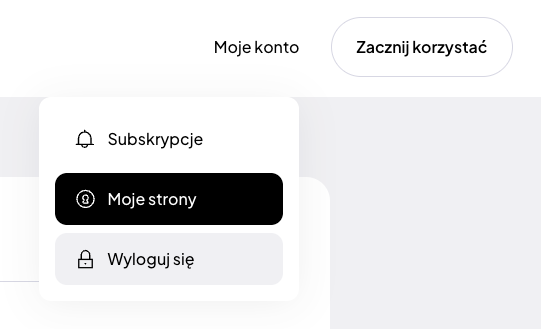
Jeżeli instalujesz wtyczkę po raz pierwszy, zarejestruj się (otwiera nową kartę) za pomocą Google, Facebooka lub użyj własnego adresu e-mail i hasła.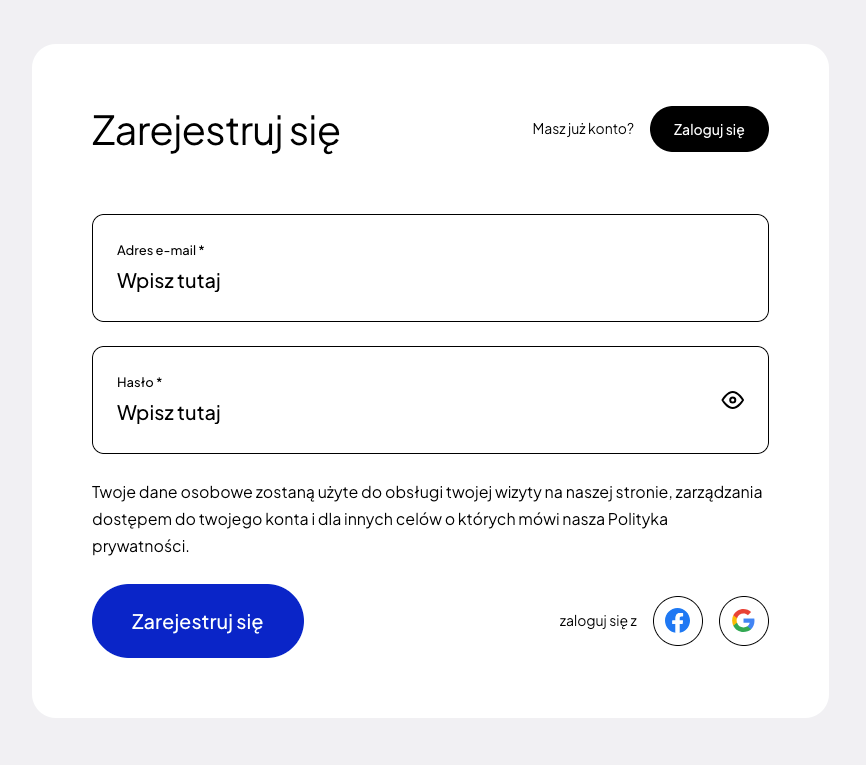 Po założeniu konta przejdź do zakładki "Moje strony", a następnie kliknij przycisk "Dodaj nową" (otwiera nową kartę).
 W formularzu dodawania nowego strony podaj adresy stron internetowych, na których chcesz zastosować token. Jeśli twoja strona działa na domenie np. example.com i np. www.example.com to konieczne jest dodanie obu adresów. Więcej na ten temat w dokumentacji (otwiera nową kartę).
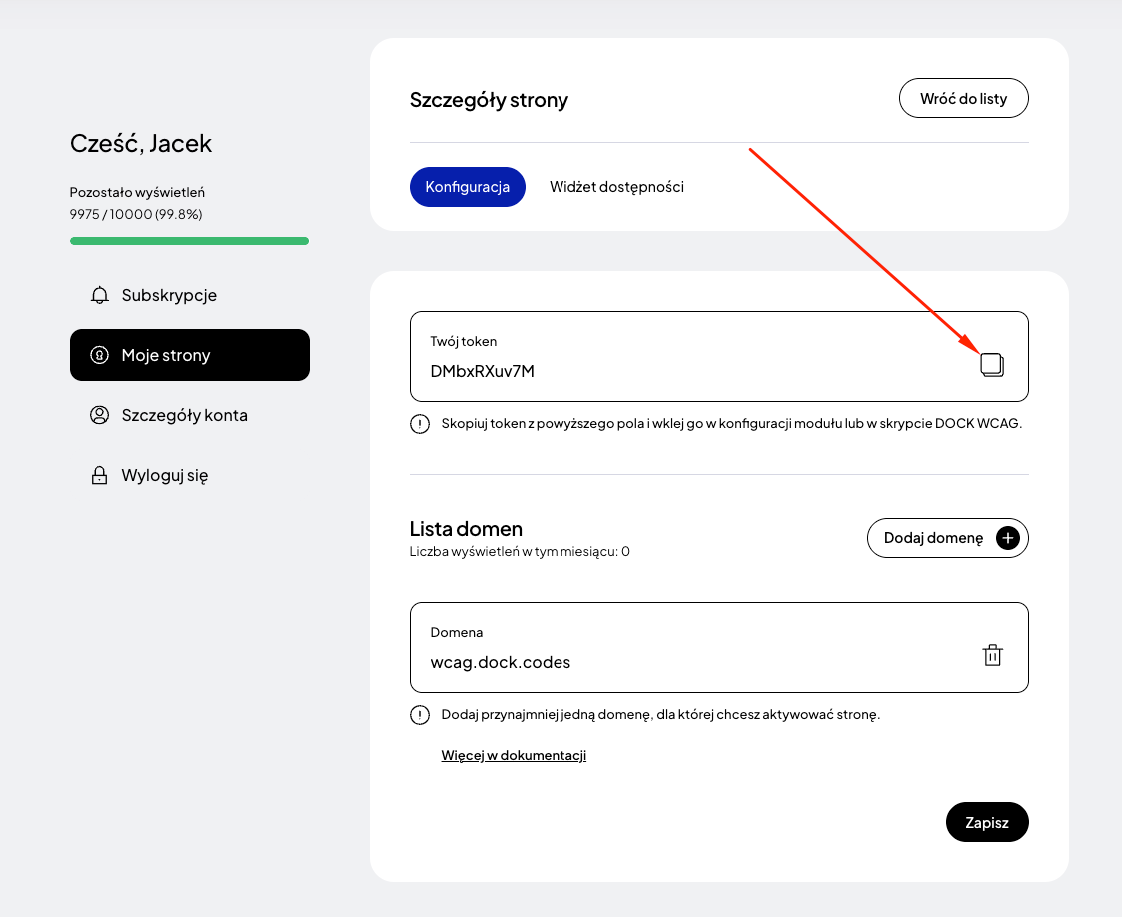
Na koniec kliknij przycisk "Zapisz" i skopiuj wygenerowany token.
W formularzu dodawania nowego strony podaj adresy stron internetowych, na których chcesz zastosować token. Jeśli twoja strona działa na domenie np. example.com i np. www.example.com to konieczne jest dodanie obu adresów. Więcej na ten temat w dokumentacji (otwiera nową kartę).
Na koniec kliknij przycisk "Zapisz" i skopiuj wygenerowany token.
Krok 3: Konfiguracja i aktywacja widżetu
Gdy posiadasz już wygenerowany token, musisz wprowadzić go w ustawieniach modułu w Drupalu.
Krok 4: Czyszczenie pamięci podręcznej i weryfikacja
Po zapisaniu ustawień, zaleca się wyczyszczenie pamięci podręcznej Drupala, aby zmiany były natychmiast widoczne dla użytkowników końcowych.
Krok 5: Podgląd witryny
Po zakończeniu instalacji i wyczyszczeniu cache, przejdź na stronę główną swojej witryny. Przetestuj widżet, aby upewnić się, że ładuje się poprawnie, a wszystkie funkcje ułatwień dostępu działają zgodnie z wymogami WCAG.
Alternatywa: Ręczna instalacja (bez użycia modułu)
Jeśli z jakiegoś powodu nie możesz użyć dedykowanego modułu, możesz zintegrować widżet ręcznie, edytując pliki szablonu.
Uwaga: Ta metoda wymaga edycji plików szablonu .html.twig. Zalecamy utworzenie kopii zapasowej przed wprowadzeniem zmian.
Powiązane wpisy
- Jak zainstalować widżet dostępności w Joomla
- Skrypt widgetu dostępności
- Jak zainstalować widżet dostępności w MODX
- Jak zainstalować widżet dostępności w Prestashop
- Jak zainstalować widżet dostępności w WordPress
Nadal szukasz odpowiedzi?
Zapytaj naszych specjalistów używając czatu online.